Ein Gantt-Dashboard, das in Excel bleibt
Einstieg: ein Tutorial im Review
Wir haben uns das YouTube-Tutorial „Projektplanung 2.0: Gantt-Chart und Dashboard mit Excel!“ vom Kanal Cemi's Code angesehen (Upload 10.01.2024, deutsch, rund 32 Minuten) und fassen zusammen, was das gezeigte Dashboard kann und wo seine Grenzen liegen. Der Ersteller baut darin Schritt für Schritt eine Projektübersicht mit Gantt-Chart und Auswertungs-Diagrammen auf — komplett in Excel, ohne Zusatzsoftware und, soweit aus dem gezeigten Vorgehen ableitbar, ohne VBA oder Add-ins. Das Video ist in rund 20 Kapitel gegliedert und durchgängig nachvollziehbar; Preisangaben oder erkennbares Sponsoring kommen nicht vor. Redaktionell einzuordnen ist: Es handelt sich um ein Tutorial, nicht um ein fertiges Produkt. Eine Vorlage stellt der Kanal laut eigenen Angaben kostenlos auf seiner Website bereit; geprüft haben wir sie nicht.
Ausgangslage: Projektverfolgung ohne Extra-Tool
Wer Projekte verfolgen will, steht oft vor der Frage, ob sich dafür eine neue Software lohnt. Viele Teams führen ihre Daten längst in Excel: Arbeitspakete, Termine, Aufwände, Budgets. Dann ist es naheliegend, die Projektübersicht direkt dort abzubilden, statt die Daten in ein separates Tool zu übertragen. Genau hier setzt das Tutorial an: Es zeigt, wie aus einer einfachen Eingabetabelle ein Gantt-Dashboard wird, das Status und Termine auf einen Blick sichtbar macht — ohne dass man die gewohnte Tabellenstruktur verlassen muss.
Was das Dashboard kann
Die Grundlage ist eine Eingabetabelle mit Projekt, Arbeitspaket, Manager, Startdatum, Dauer, erledigten Tagen, Budget und Ist-Ausgaben. Daraus leitet das Dashboard Enddatum, Fortschritt und Status ab.
- Das Enddatum wird per ARBEITSTAG.INTL berechnet und berücksichtigt dabei Wochenenden und Feiertage automatisch.
- Der Fortschritt ergibt sich aus erledigten Tagen im Verhältnis zur Gesamtdauer; daraus leitet das Dashboard den Status „offen / in Bearbeitung / erledigt“ ab.
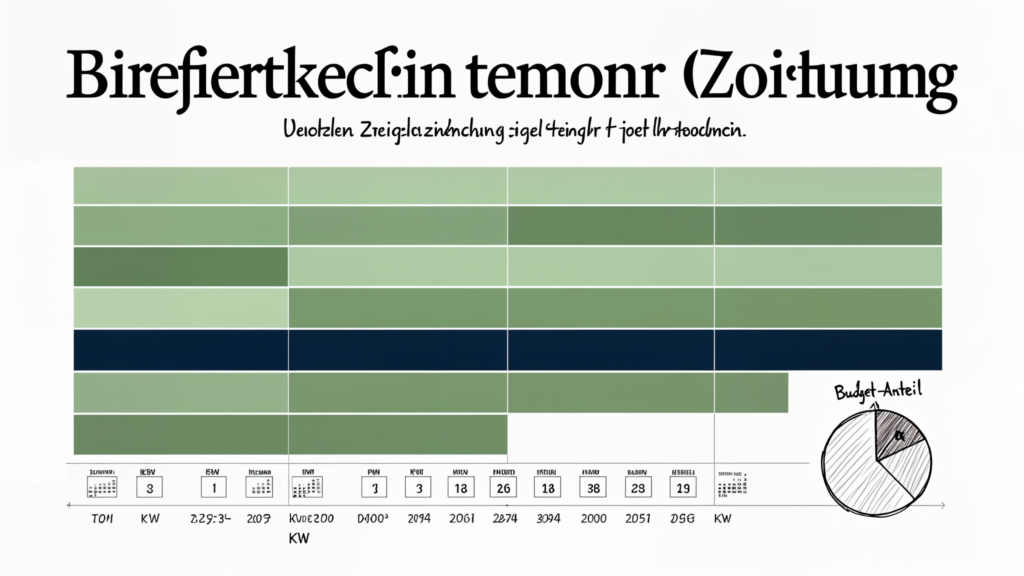
- Die Gantt-Balken zeichnet eine bedingte Formatierung, sobald ein Datum zwischen Start und Ende liegt; Wochenenden und Feiertage werden über die Balken gelegt.
- Eine dynamische Datumszeile (SEQUENZ) zeigt 28 Tage sichtbar an; eine Kalenderwochen-Zeile markiert den KW-Wechsel.
- Zur Interaktivität: Eine Scrollbar verschiebt die Zeitleiste (Klick = eine Woche, Pfeil = ein Tag), Datenschnitte filtern nach Projekt und Manager und wirken auf Gantt und Diagramme gleichzeitig, Piktogramme navigieren zwischen den Blättern.
- Zur Visualisierung gehören ein Kreisdiagramm für das Budget (Ist vs. Rest), ein gestapeltes 100-%-Balkendiagramm zum Status der Arbeitspakete und Fortschrittsbalken in der Datenansicht.
- Die Datenpflege ist schlicht: Eine neue Zeile in der Datentabelle und eine aktualisierte Pivot-Abfrage genügen, damit das Dashboard übernimmt.
Laut Kanal ist die Vorlage „vollständig interaktiv“ und unterstützt „beliebig viele Projekte und Arbeitspakete“; den KW-Umschaltbutton bezeichnet der Kanal als in der Vorlage funktionsfähig. Diese Angaben geben wir als Kanal-Claim wieder, nicht als eigenen Befund. Als Stärke des Tutorials bleibt der Detailgrad: Jeder Schritt ist einzeln erklärt und nachvollziehbar.
Wo es endet
Unsere Einordnung: Das Dashboard ist eine Termin- und Fortschrittsübersicht, kein Projektmanagement-Werkzeug im engeren Sinn. Abhängigkeiten zwischen Arbeitspaketen oder ein kritischer Pfad (CPM) fehlen — gezeigt werden Balken, keine Verkettungen. Für Mehrbenutzer-Betrieb oder Echtzeit-Kollaboration ist die Excel-Datei nicht ausgelegt; sie bleibt eine Einzelplatz-Lösung. Wer die Datei teilt, arbeitet mit Kopien. Außerdem setzen die verwendeten Funktionen wie SEQUENZ, XVERWEIS, ARBEITSTAG.INTL und KALENDERWOCHE auf dynamische Arrays und damit Excel 365 oder 2021 voraus; ältere Versionen unterstützen das nur eingeschränkt. In LibreOffice Calc dürfte die Umsetzung ebenfalls nur teilweise funktionieren. Und bei sehr vielen Zeilen kann die bedingte Formatierung unübersichtlich werden.
Fazit
Das Tutorial eignet sich für alle, die mit Excel arbeiten und eine Projektverfolgung ohne neue Software aufbauen wollen — für Einzelpersonen und kleine Projekte ist das Ergebnis praxistauglich, und wer ohnehin auf Excel-Bestand setzt, bleibt in der gewohnten Umgebung. Wer dagegen Abhängigkeiten, kritische Pfade oder gemeinsames Arbeiten im Team braucht, sollte spezialisierte Werkzeuge ansehen: LibreOffice Calc, OpenProject, GanttProject, Jira oder Linear. Als Einstieg in die Projektvisualisierung mit Excel ist das Video ein solider, ehrlicher Ausgangspunkt.
Quellen
Cemi's Code, „Projektplanung 2.0: Gantt-Chart und Dashboard mit Excel!“ (YouTube, Upload 10.01.2024), https://youtu.be/9SWThJgN_7U